Настройки управления в GTA 5: что изменить перед первой игрой
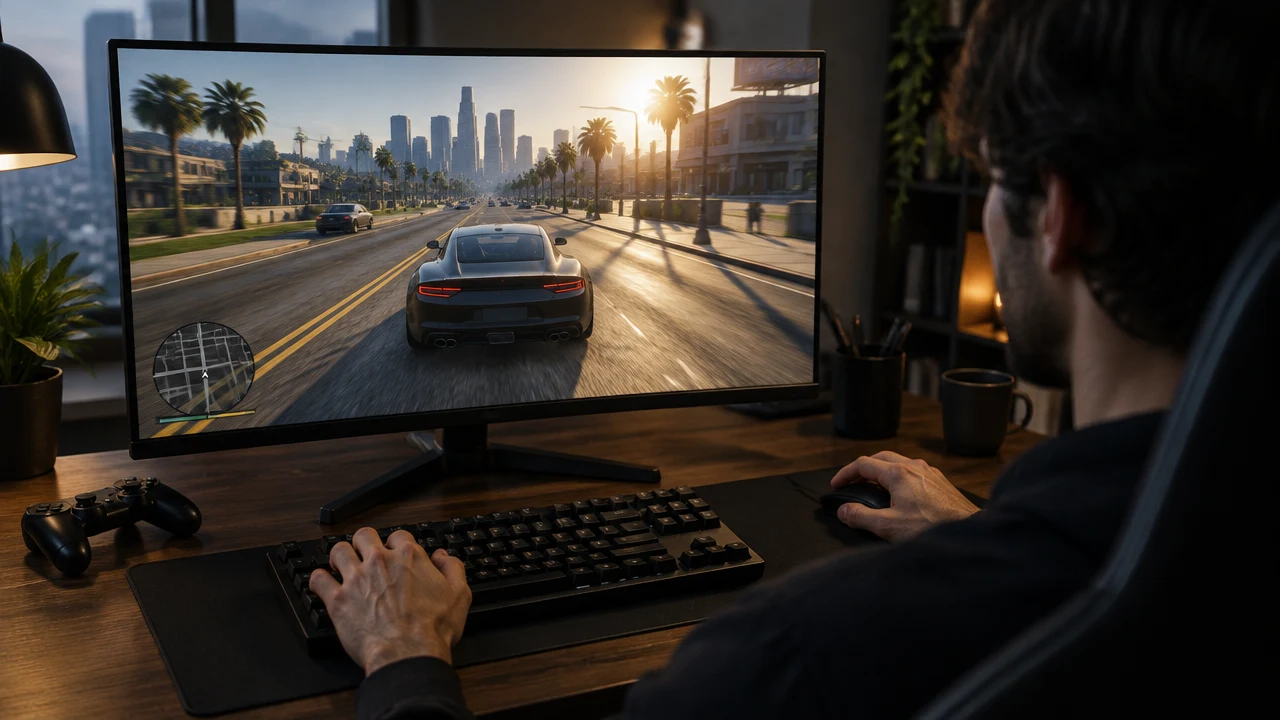
Перед началом игры в GTA 5 стоит проверить не только графику, но и управление. Удобные клавиши, подходящая чувствительность камеры и понятные настройки прицеливания заметно упрощают перестрелки, поездки и полёты. Универсальной схемы нет: многое зависит от того, играете ли вы на клавиатуре и мыши или с геймпадом. Ниже — параметры, которые полезно настроить в первую очередь, и примеры, когда их стоит менять.
Где находятся настройки управления
Откройте меню паузы и перейдите в раздел настроек, затем выберите вкладку управления. На ПК доступны параметры для клавиатуры и мыши, а также для подключённого контроллера. Часть пунктов можно менять только в подходящем режиме: например, настройки мыши относятся к управлению на ПК, а раскладка кнопок — к активному устройству.
Перед изменениями полезно проверить, какой режим ввода выбран. Если игра обнаруживает геймпад, некоторые действия могут отображаться с обозначениями контроллера, даже когда рядом лежит клавиатура. При смене устройства подсказки обычно подстраиваются под текущий ввод. Изменяйте по одному параметру и проверяйте результат в безопасном месте — так проще понять, что именно стало удобнее.
Клавиатура и мышь: настройка без лишних движений
Проверьте раскладку клавиш
Стандартное управление в целом покрывает все основные действия, но не каждому удобно тянуться к нужным клавишам. В меню посмотрите назначения для движения, взаимодействия, смены оружия, укрытия и переключения персонажей. Если клавиша неудобна или конфликтует с привычной раскладкой, её можно переназначить, когда игра предлагает такую возможность.
Особое внимание уделите действиям, которые нужны одновременно. Во время боя приходится двигаться, целиться, стрелять и менять оружие. Если при этом приходится отпускать клавиши движения, перестрелки становятся менее комфортными. Боковые кнопки мыши можно назначить на часто используемые действия, если игра и настройки мыши позволяют это сделать, а сама раскладка не вызывает случайных нажатий.
- Взаимодействие: проверьте, удобно ли нажимать клавишу при быстром выходе из машины или подборе предмета.
- Укрытие: важно, чтобы действие легко выполнялось рядом с препятствием, но не срабатывало случайно.
- Смена оружия: освойте колесо мыши или назначенные клавиши, чтобы не искать нужный ствол в самый напряжённый момент.
- Особая способность персонажа: запомните её назначение, если собираетесь активно пользоваться способностями Майкла, Франклина и Тревора.
Не стоит сразу переносить все команды на другие клавиши. Сначала сыграйте с исходной схемой и измените только то, что действительно мешает. Так проще сохранить привычные подсказки и не запутаться после нескольких часов игры.
Подберите чувствительность мыши
Чувствительность мыши влияет на скорость поворота камеры и наведения. При слишком высоком значении прицел может перескакивать через цель; при слишком низком приходится делать широкие движения рукой, чтобы развернуться. Начните со среднего или близкого к привычному для других игр значения, а затем проверьте его в стрельбище, перестрелке или спокойной прогулке.
Оценивать настройку лучше по двум действиям: насколько легко довернуть прицел до противника и удаётся ли удерживать его на цели при коротких движениях. Если камера резко уходит в сторону, снизьте чувствительность. Если разворот занимает слишком много времени, немного увеличьте её. Изменяйте параметр небольшими шагами: резкая смена может потребовать заново привыкать к управлению.
Если в меню есть отдельные параметры для обычного обзора и прицеливания, не обязательно выставлять их одинаково. Быстрый обзор полезен при перемещении по городу, а более спокойное наведение помогает точнее стрелять. Подходящий баланс зависит от привычек и используемого разрешения, поэтому конкретное значение лучше подбирать самостоятельно.
Прицеливание и помощь в стрельбе
В GTA 5 предусмотрены разные режимы прицеливания. В настройках можно встретить варианты с помощью при наведении и более свободное управление прицелом; доступные названия и поведение зависят от платформы и режима игры. Для новичка режим с более выраженной помощью может облегчить первые перестрелки. Тем, кто предпочитает самостоятельно выбирать точку попадания, стоит попробовать свободное прицеливание.
На ПК управление мышью обычно позволяет быстро наводиться вручную, поэтому важно подобрать чувствительность и проверить поведение прицела. На геймпаде прицеливание ощущается иначе: аналоговый стик требует более плавных движений, а помощь может сделать стрельбу комфортнее. Выбирайте режим не по принципу «правильный или неправильный», а по тому, насколько уверенно получается попадать.
Для проверки подойдёт простая последовательность: наведитесь на неподвижную цель, переведите прицел на другую, затем попробуйте стрелять короткими очередями. Если прицел всё время уходит выше или в сторону, сначала проверьте чувствительность и инверсию осей. Не меняйте одновременно несколько параметров — иначе будет трудно определить причину.
Геймпад: чувствительность, инверсия и вибрация
На контроллере главные настройки — скорость движения камеры, чувствительность при прицеливании и инверсия осей. Инверсия меняет направление взгляда по вертикали или горизонтали. Если наклон стика вниз поднимает камеру вверх и это непривычно, отключите инверсию для соответствующей оси. Тем, кто привык к такому управлению, менять параметр не требуется.
Слишком высокая чувствительность правого стика затрудняет точное наведение, особенно в перестрелке. Слишком низкая мешает быстро повернуться, когда опасность появляется сбоку. Проверьте оба сценария: спокойно наведитесь на объект, затем разверните камеру на значительный угол. Настройка должна позволять делать это без резких рывков и долгого ожидания.
Вибрацию можно оставить включённой для более ощутимой обратной связи или отключить, если она отвлекает. Это вопрос комфорта, а не обязательное условие успешной игры. Если контроллер кажется неудобным только в одном типе активности, сначала проверьте отдельные параметры прицеливания, а не меняйте общую чувствительность для всех ситуаций.
Управление транспортом: камера и полёты
Заметная часть GTA 5 проходит за рулём, поэтому полезно проверить настройки камеры в транспорте. Выясните, как переключать ракурс и удобен ли обзор от третьего лица. При необходимости камеру можно быстро изменить во время поездки: один ракурс удобнее для ориентации в городе, другой — для манёвров и оценки расстояния до препятствий.
На клавиатуре управление машиной разделено между клавишами движения, а на геймпаде газ и тормоз обычно регулируются триггерами. Выберите вариант, при котором получается плавно трогаться, поворачивать и сбрасывать скорость. Для точного манёвра на узкой улице полезно не держать газ постоянно, а коротко нажимать его и заранее тормозить перед поворотом. Это особенно важно, если машина разгоняется быстрее, чем ожидается.
Полёты на самолётах и вертолётах требуют отдельной привычки: управление может опираться на несколько осей и отличаться от езды. Перед заданием с воздушным транспортом потренируйтесь на свободном участке, чтобы запомнить набор, снижение и разворот. Если вертикальное управление кажется перевёрнутым, проверьте инверсию и измените её до вылета. Попытка впервые разобраться с осями во время задания обычно только усложняет ситуацию.
Что проверить перед стартом
Перед сюжетной миссией или игрой в GTA Online удобно пройти короткий список. Он помогает избежать ситуации, когда неудобная клавиша или неожиданная чувствительность обнаруживаются уже в бою.
- Убедитесь, что выбран правильный режим управления — клавиатура с мышью или геймпад.
- Проверьте назначение взаимодействия, укрытия, смены оружия и переключения персонажей.
- Настройте чувствительность камеры отдельно от прицеливания, если игра предлагает такие параметры.
- Выберите комфортный режим прицеливания и проверьте попадания на неподвижной цели.
- Проверьте инверсию осей и вибрацию контроллера.
- Сядьте в машину и испытайте камеру, повороты и торможение; перед полётом отдельно потренируйте воздушное управление.
Если планируется GTA Online, режим прицеливания лучше выбирать с учётом доступных сессий и предпочтений. В разных вариантах помощи могут различаться правила подбора игроков, поэтому проверьте текущие условия режима в самой игре. Для сюжетной кампании можно выбрать настройки, с которыми проще освоить стрельбу, а позже сменить их без необходимости начинать прохождение заново.
Оптимальный порядок настройки
Не нужно стремиться найти идеальную схему до первого запуска. Достаточно убрать явные неудобства: проверить клавиши, подобрать разумную чувствительность, выбрать понятный режим прицеливания и разобраться с камерой транспорта. После нескольких заданий станет ясно, что именно требует корректировки.
Если управление кажется резким, сначала уменьшите чувствительность; если не хватает скорости разворота — постепенно увеличьте. Если мешают случайные нажатия, перенесите только конкретную команду. Такой подход помогает сохранить привычку к базовой схеме и адаптировать её под свой стиль игры — будь то сюжетные перестрелки, поездки по Лос-Сантосу или сетевая сессия.