
Как сохранить прогресс в сюжетном режиме GTA 5 и проверить сохранение
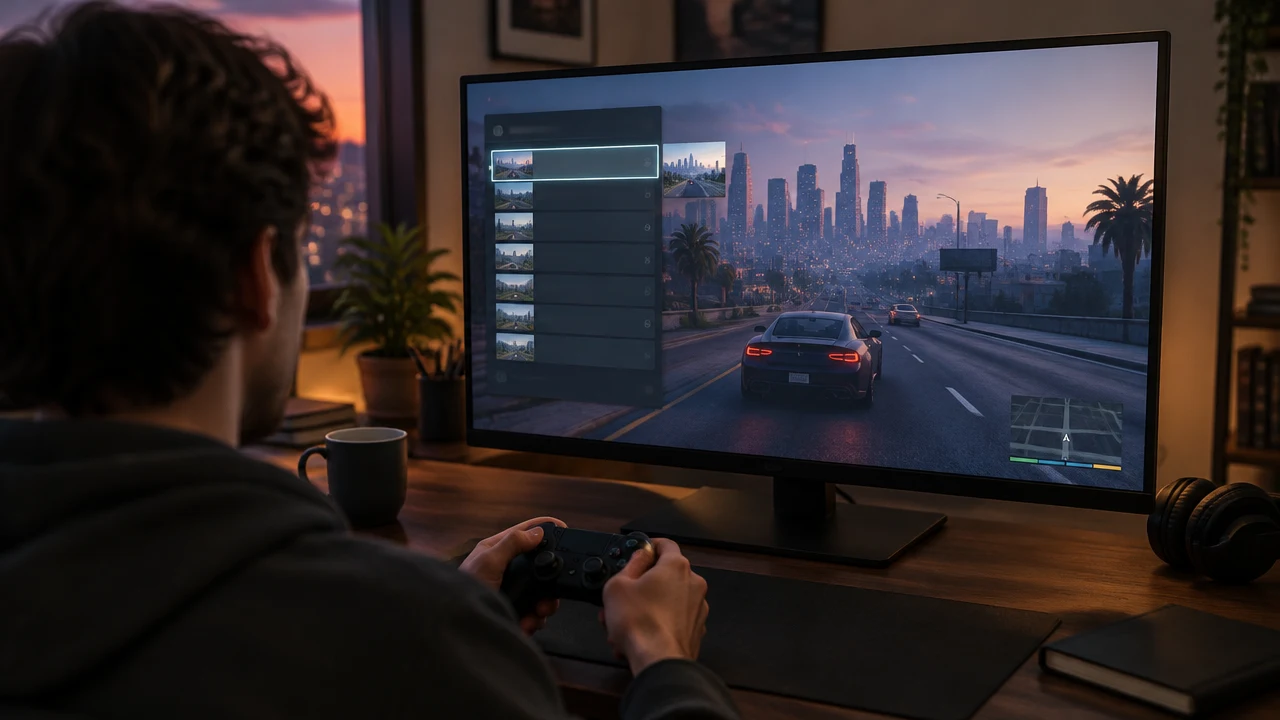
В сюжетном режиме GTA 5 прогресс сохраняется автоматически после многих заданий и важных событий, но полагаться только на автосохранение не всегда удобно. Чтобы не потерять завершённую миссию, покупку или изменение персонажа, можно сохранить игру вручную через телефон или кровать, а затем проверить, что новый файл действительно появился. Ниже — пошаговая инструкция для одиночной игры и способы разобраться, если сохранение не срабатывает.
Как работает сохранение в сюжетном режиме
Игра записывает состояние прохождения в файл сохранения. В нём учитываются завершённые задания, доступные персонажи, деньги, часть изменений в игровом мире и текущая точка, с которой можно продолжить. В GTA 5 предусмотрены автосохранение и ручная запись. Автосохранение обычно срабатывает после важных этапов, например завершения миссии, однако это не означает, что каждый отдельный поступок или действие тут же попадёт в файл.
Нужно учитывать разницу между текущим состоянием игры и последним сохранённым. Если после миссии герой купил машину, потратил деньги или выполнил побочное задание, а затем игра была закрыта до следующего автосохранения, часть последних действий может не сохраниться. Поэтому после важного события разумно сделать ручную запись и проверить её в меню загрузки.
Обычные сохранения сюжетного режима не следует путать с прогрессом GTA Online. Это разные режимы и данные: сохранение одиночной игры не переносит онлайн-персонажа, а действия в GTA Online не записываются в файл сюжета.
Как сохранить игру вручную
Есть два удобных способа: воспользоваться телефоном персонажа или лечь спать в его жилище. Оба доступны в сюжетном режиме, но для первого способа персонаж должен иметь телефон, а для второго — нужно добраться до кровати в доме или квартире героя.
Сохранение через телефон
- Откройте телефон игрового персонажа.
- Найдите приложение сохранения игры и выберите его.
- Укажите свободный слот или существующий файл, если игра предлагает перезаписать его.
- Дождитесь завершения операции и сообщения об успешном сохранении.
В зависимости от платформы телефон открывается соответствующей кнопкой или клавишей. Если забыли управление, проверьте подсказки на экране или раздел управления в настройках. Важно не путать приложение сохранения с быстрым сохранением или другими функциями телефона: выбирайте именно запись игры.
Сохранение через кровать
Переключитесь на героя и отправляйтесь в его жилище. Подойдите к кровати и используйте появившуюся подсказку взаимодействия. Игра предложит сохранить прогресс и, как правило, промотать время. После подтверждения дождитесь окончания действия, прежде чем выходить из игры.
Этот способ удобен, если персонаж уже находится дома или нужно одновременно изменить игровое время. Однако он требует поездки до жилища, поэтому для быстрой записи после миссии телефон обычно практичнее. Если у кровати не появляется подсказка, проверьте, что выбран сюжетный режим и герой находится у доступного места взаимодействия.
Автосохранение: когда его достаточно
Автосохранение полезно как дополнительная защита: оно позволяет не записывать игру вручную после каждого шага. Но его срабатывание может зависеть от происходящего в игре, поэтому для ответственного момента лучше не угадывать, успел ли процесс завершиться. После крупного сюжетного задания, покупки дорогой недвижимости или долгой игровой сессии сохранитесь вручную.
Функцию автосохранения можно проверить в настройках игры. Если она отключена, включите её и подтвердите изменение. При этом включённый параметр не заменяет ручное сохранение: это два отдельных способа записи. Автосохранение не стоит считать гарантией, что зафиксировано абсолютно всё, что произошло за последние минуты.
Не закрывайте игру в момент, когда на экране отображается значок сохранения или идёт переход после миссии. Дождитесь, пока индикатор исчезнет и управление вернётся. Резкое завершение игры или выключение устройства во время записи может помешать сохранению данных.
Как проверить, что прогресс сохранился
Самый надёжный способ — убедиться, что запись появилась в списке загрузки. Откройте меню паузы, перейдите в раздел игры и выберите загрузку сохранения. Названия пунктов могут немного отличаться в зависимости от платформы и версии, но ориентируйтесь на раздел с сохранёнными играми, а не на начало новой игры.
- После ручного сохранения дождитесь подтверждения от игры.
- Откройте меню загрузки и найдите созданный файл или обновлённую запись.
- Проверьте отображаемые сведения: время записи, персонажа или место, если эти данные показаны в вашей версии.
- При необходимости загрузите файл и убедитесь, что игра вернулась к ожидаемому этапу.
Загружать сохранение сразу необязательно: просмотр списка файлов уже помогает понять, что запись создана. Если требуется стопроцентно проверить именно содержимое, сначала сохраните игру в отдельный слот, затем загрузите нужный файл и проверьте сюжетный этап, деньги или положение персонажа. Учтите, что загрузка более раннего файла отменит действия, которые были выполнены после его создания.
Для дополнительной уверенности создавайте отдельные записи перед важными миссиями. Например, один слот можно оставить после завершения предыдущего задания, а в другой записать текущее прохождение. Так проще вернуться к более раннему состоянию, если задание пошло не по плану или нужный момент был пропущен.
Слоты и порядок сохранений
Ручное сохранение в свободный слот помогает не перезаписать единственный файл. При выборе уже занятого слота игра может предупредить о замене данных — перед подтверждением проверьте, действительно ли нужно обновить именно эту запись. Удобно чередовать несколько слотов, особенно перед сюжетными заданиями, рискованными поездками и крупными покупками.
| Ситуация | Что сделать | Зачем это нужно |
|---|---|---|
| Завершена сюжетная миссия | Дождаться автосохранения и при необходимости записать игру вручную | Зафиксировать результат задания |
| Нужно сохранить текущий этап | Использовать телефон или кровать | Не зависеть только от автоматической записи |
| Перед важной миссией | Создать отдельное сохранение | Оставить возможность вернуться к прежнему состоянию |
| Есть сомнения в записи | Открыть меню загрузки и проверить список файлов | Убедиться, что сохранение отображается |
Что делать, если сохранение не появляется
Сначала проверьте, действительно ли используется сюжетный режим. В GTA Online нельзя сохранить состояние тем же способом, что в одиночной игре. Затем повторите ручную запись и дождитесь подтверждения. Если телефон не открывает нужную функцию, попробуйте сохраниться у кровати или вернитесь к управлению героем, если игра находится в переходе, диалоге или задании.
Если запись не удаётся создать, возможны проблемы с доступом к хранилищу, синхронизацией данных или файлами игры. На консоли проверьте, доступно ли место для сохранений и не показывает ли система предупреждение об ошибке. На компьютере убедитесь, что игра может записывать данные в пользовательскую папку и что защитная программа не блокирует этот процесс. Не удаляйте файлы сохранений вручную, пока не убедились, что у вас есть резервная копия.
При использовании облачной синхронизации не выключайте устройство сразу после выхода из игры: дайте завершиться записи и передаче данных. Если платформа предлагает выбрать между локальным и облачным файлом, внимательно сравните доступные даты. Выбор более старой версии может вернуть прохождение к предыдущему состоянию.
Моды и сторонние программы тоже могут повлиять на работу игры или сохранений, особенно если изменяют файлы проекта. Если проблема появилась после установки модификации, проверьте игру без неё и заранее скопируйте сохранения в отдельное место. Для диагностики не нужно удалять весь прогресс: сначала сохраните резервную копию и исключите наиболее очевидные причины.
Короткий порядок действий перед выходом
- Дождитесь завершения миссии и исчезновения индикатора автосохранения.
- Сделайте ручное сохранение через телефон или кровать.
- Проверьте запись в меню загрузки, особенно после долгой сессии.
- Не перезаписывайте важный файл, если хотите сохранить возможность вернуться к прежнему этапу.
- Закройте игру штатным способом и дождитесь завершения синхронизации, если она используется.
Главное правило простое: после важного события не ограничивайтесь предположением, что автосохранение уже сработало. Ручная запись и проверка файла в меню загрузки занимают немного времени, зато позволяют понять, на какой этап действительно можно будет вернуться при следующем запуске GTA 5.